

操作方法
在 FINAL FANTASY XIV 繁體中文版中,玩家可以依照名為「新手指南」的操作教學提示進行遊戲,透過這些指引即可逐步學會遊戲的基本操作。 此外,在開場動畫結束後,可以從「鍵盤滑鼠模式」和「控制器操作模式」選擇一種。
基本操作
切換操作模式
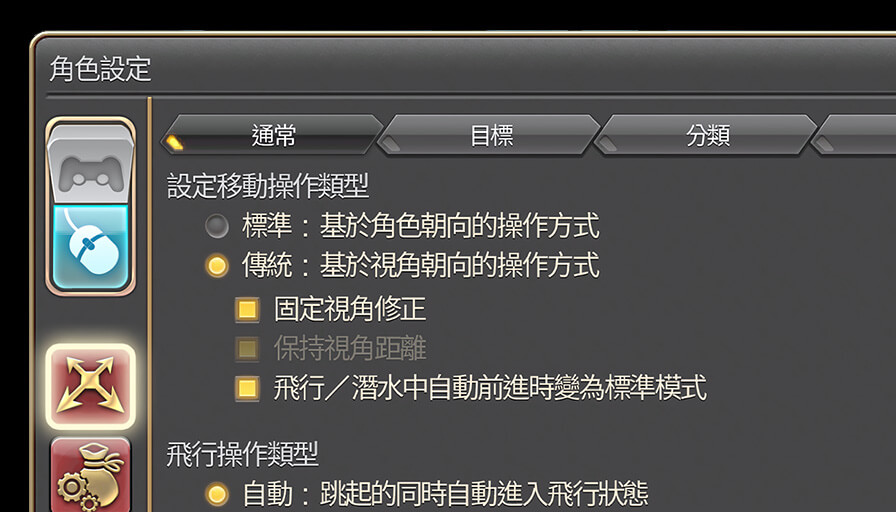
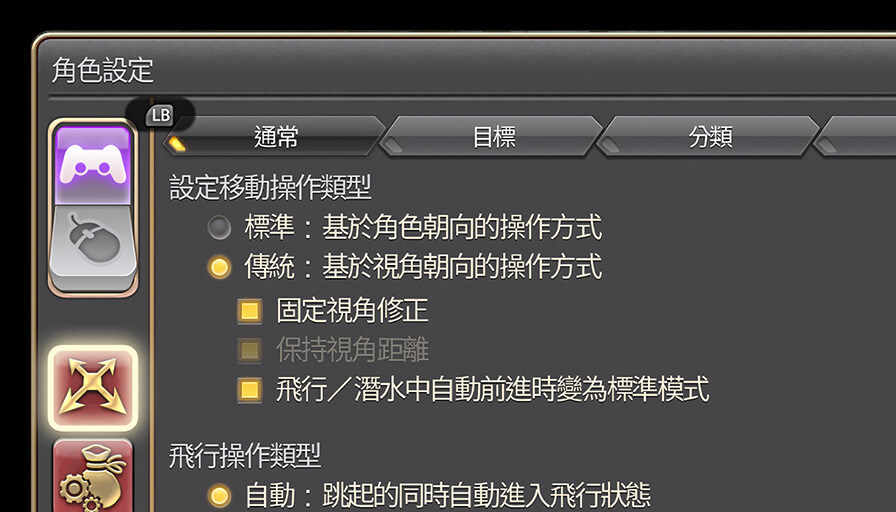
關於遊戲控制器
FINAL FANTASY XIV 繁體中文版支援符合「XInput」標準的遊戲控制器。
此外,即使是非推薦型號的遊戲控制器,只要透過「手動設定」 也可正常使用遊玩。
手動設定控制器可於首次登入時,或在遊戲中透過:系統設定 > 控制器設定 > 手動設定來進行設定。
※若您使用非推薦型號的遊戲控制器且無法進行設定, 可嘗試將設定中的「啟用類比搖桿映射」功能關閉, 即可能正常進行按鍵校正。
滑鼠 & 鍵盤操作
角色移動
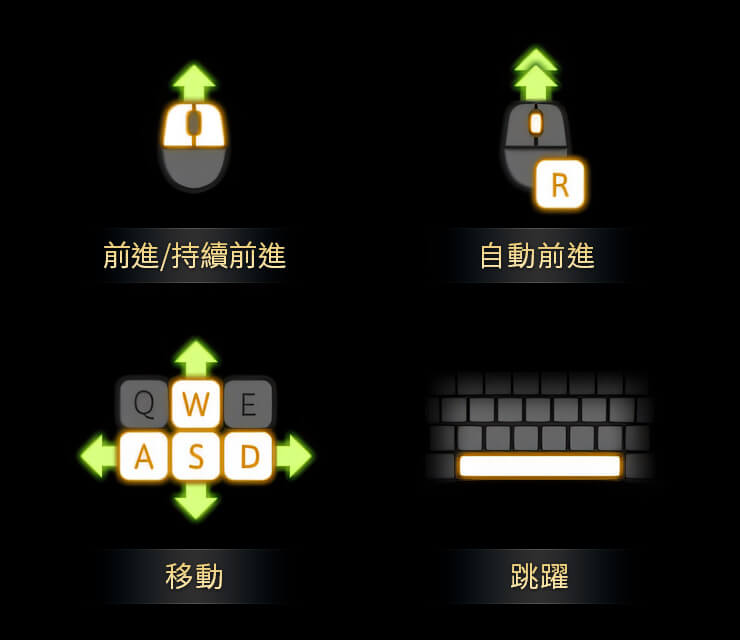
鏡頭操作
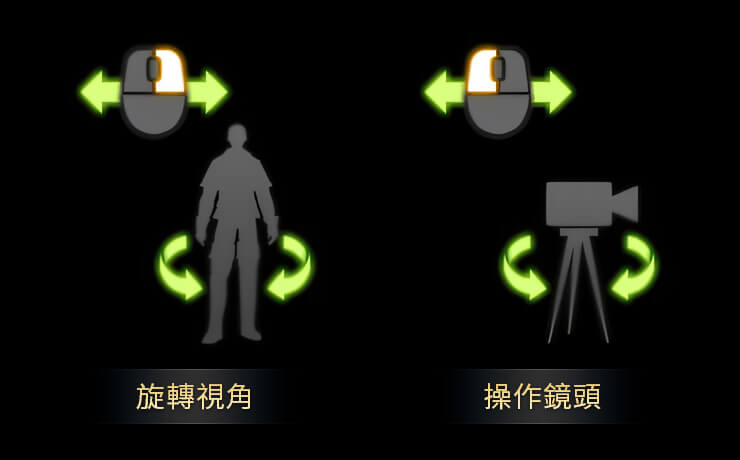
拖曳遊戲畫面即可操作鏡頭。
使用滑鼠左鍵與右鍵時,鏡頭移動方式會有所不同。
左鍵拖曳
只會改變鏡頭朝向,角色本身的方向不會改變。
右鍵拖曳
改變鏡頭的同時,角色也會持續面向鏡頭所朝向的面向。
圖為「標準」模式的操作方法。
※鏡頭旋轉方向可於設定中調整。
選取目標
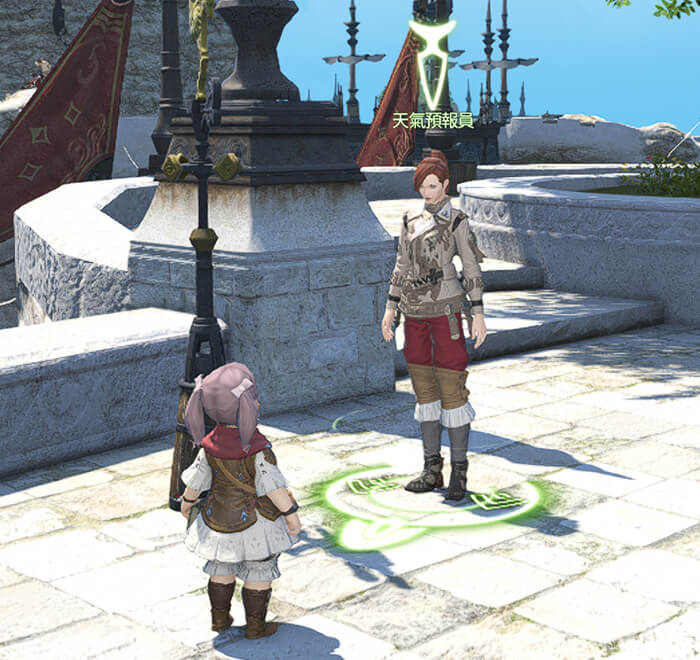
將滑鼠游標移到畫面中的「角色」或「物件(如乙太水晶)」上並點擊即可選取目標。
左鍵點擊:僅選取為目標。
右鍵點擊:執行對該目標適合的行動。
依照目標類型的行為如下:
玩家角色:選擇目標/選擇目標中並點擊右鍵時可開啟子選單。
友好 NPC(居民、任務 NPC):開始對話/觸發事件。
敵對 NPC(敵人):開始自動攻擊。
可互動物件:開始調查/探索。
滑鼠操作一覽
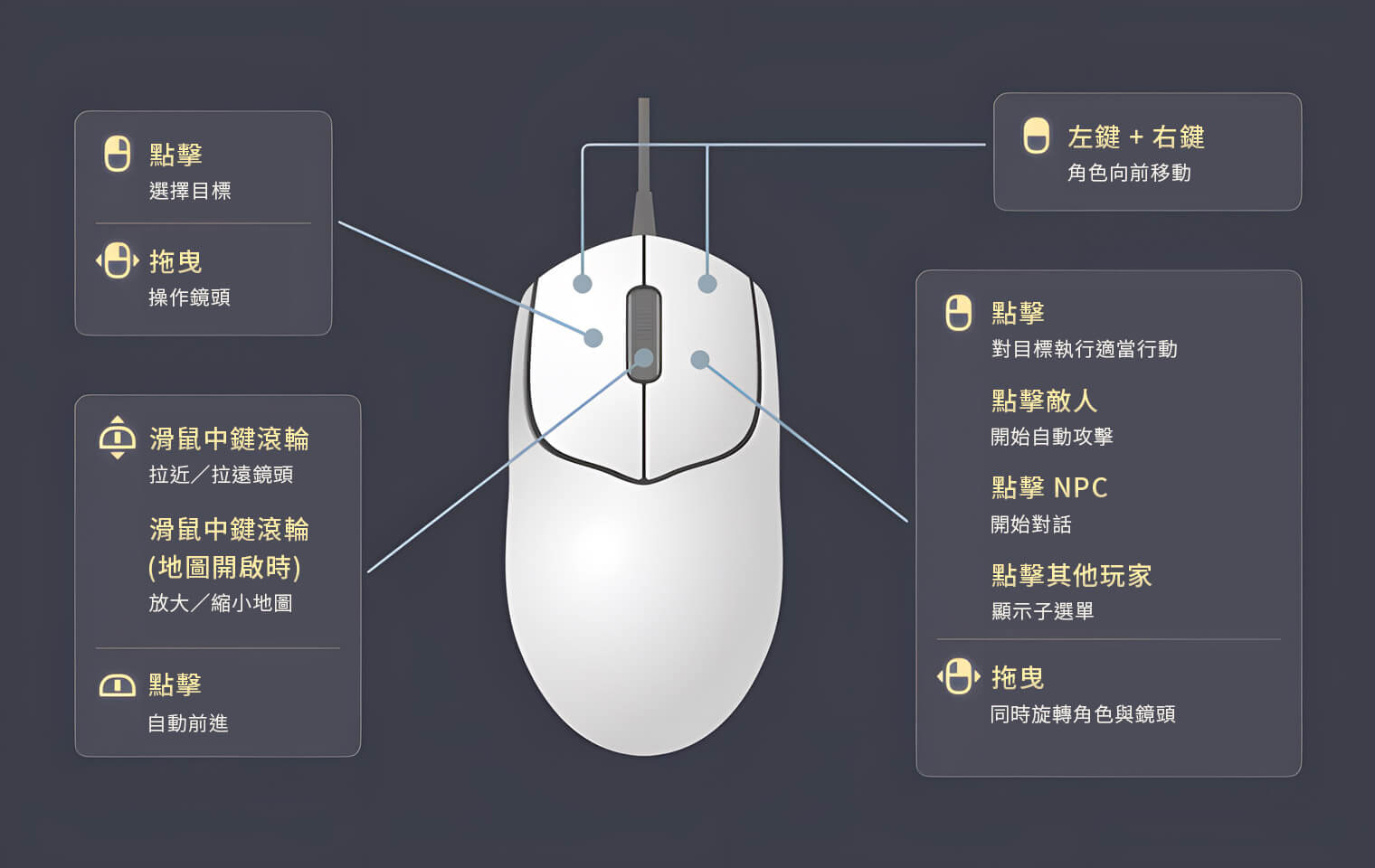
滑鼠操作
| 功能 | 預設 按鍵 |
|---|---|
| 點擊:選取目標 拖曳:操作鏡頭 |
左鍵 |
|
點擊:對目標執行適當行動 ・點擊敵人:開始自動攻擊 ・點擊 NPC:開始對話 ・點擊其他玩家:顯示子選單 拖曳:同時旋轉角色與鏡頭 |
右鍵 |
| 同時按住雙鍵角色會向前移動 | 左鍵+右鍵 |
| 滑鼠滾輪:拉近/拉遠鏡頭 地圖開啟時:滾輪可放大/縮小地圖 |
滑鼠中鍵滾輪 |
| 開啟或關閉自動前進 | 滑鼠中鍵滾輪按下 |
※鏡頭旋轉方向可於設定中變更。
選單操作
| 功能 | 預設 按鍵 |
|---|---|
| 選取/決定 顯示子選單 地圖開啟時:移動地圖(拖曳) |
左鍵 |
| 地圖開啟時:放大/縮小地圖 | 滑鼠中鍵滾輪 |
| 地圖開啟時:建立地圖連結 |
【Ctrl】+右鍵
|
鍵盤操作一覽
以下列表為遊戲的初始鍵位設定。 除了部分固定功能外,大多數按鍵皆可透過設定選單(畫面右下角的圖示): 系統 → 鍵位設定。
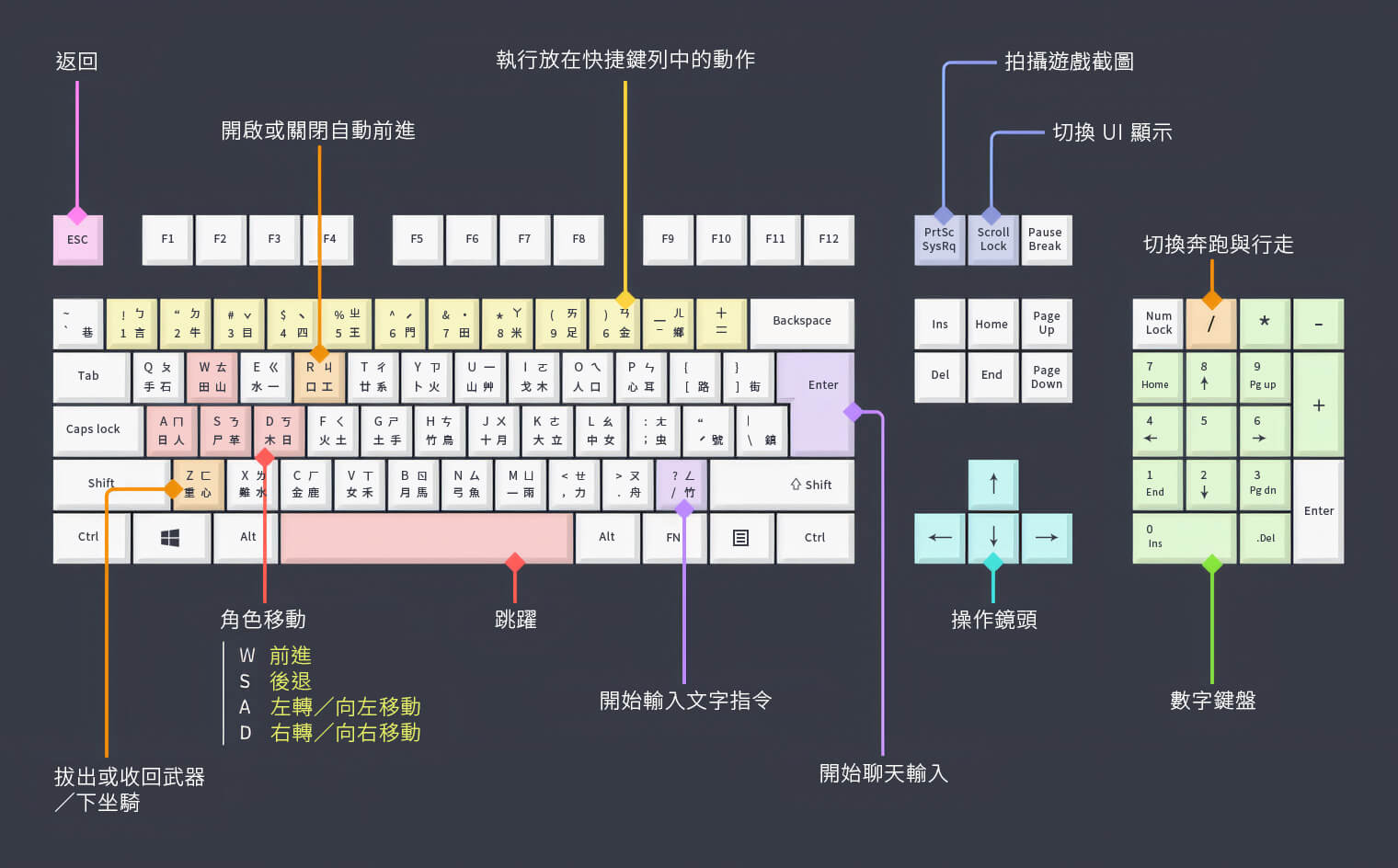
※若使用 WASD 控制角色移動,可在設定中選擇第三人稱視角的「標準」模式,或第一人稱視角的「傳統」模式。
※若操作模式設定為遊戲控制器模式,預設會開啟直接聊天模式,此模式下,只要按下鍵盤上的文字鍵,會直接進入聊天輸入狀態。
若希望將鍵盤當作快捷鍵使用(例如技能、選單快捷鍵),請務必關閉直接聊天模式。
關閉直接聊天模式的方法:
主選單 → 系統選單 → 角色設定→ 操作設定→ 全體→ 取消勾選「啟用直接聊天模式」。
角色移動
| 功能 | 預設 按鍵 |
|---|---|
| 前進 | W |
| 後退 | S |
| 左轉/向左移動 | A |
| 右轉/向右移動 | D |
| 向左平移 | Q |
| 向右平移 | E |
| 拔出或收回武器/下坐騎 | Z |
| 切換奔跑與行走 | 數字鍵【/】 |
| 開啟或關閉自動前進 | R或滑鼠中鍵 |
| 跳躍 | 空白鍵 |
移動鏡頭動
| 功能 | 預設 按鍵 |
|---|---|
| 向上移動視角 | 方向鍵【↑】 |
| 向下移動視角 | 方向鍵【↓】 |
| 向右移動視角 | 方向鍵【→】 |
| 向左移動視角 | 方向鍵【←】 |
| 拉近視角/上一頁 | 【Page Up】 |
| 拉遠視角/下一頁 | 【Page Down】 |
| 切換第一人稱視角與第三人稱視角 | 【Home】 |
| 將視角恢復預設設置 | 【End】 |
| 儲存當前鏡頭位置 |
【Ctrl】+【End】
|
| 清除已儲存的鏡頭位置 |
【Ctrl】+【Shift】+【End】
|
| 顯示後方視角 | V |
| 鎖定視角 | 數字鍵【5】 |
| 俯仰鏡頭:向上 |
【Ctrl】+方向鍵【↑】
|
| 俯仰鏡頭:向下 |
【Ctrl】+方向鍵【↓】
|
| 面向鏡頭方向移動 |
【Pause】
|
選取目標
| 功能 | 預設 按鍵 |
|---|---|
| 依距離由近到遠選取敵人(左到右) | 【Tab】 |
| 依距離由遠到近選取敵人(右到左) |
【Shift】+【Tab】
|
| 面向當前目標 | F |
| 選取自己 | F1 |
| 選取隊員列表中的隊員 | F2~F8 |
| 選取自己的召喚獸 | F9 |
| 輔助目標 | T |
| 選取攻擊自己的敵人 |
【Shift】+【T】
|
| 選取焦點目標 | F10 |
| 選取最近的敵人 | F11 |
| 選取最近的 NPC/物件 | F12 |
| 設定/解除焦點目標 |
【Shift】+【F】
|
| 敵對列表選擇:向上 |
【Ctrl】+數字鍵【8】
|
| 敵對列表選擇:向下 |
【Ctrl】+數字鍵【2】
|
| 團隊列表選擇:順序 |
【Ctrl】+數字鍵【6】
|
| 團隊列表選擇:逆序 |
【Ctrl】+數字鍵【4】
|
聊天
| 功能 | 預設 按鍵 |
|---|---|
| 開始聊天輸入 |
【Enter】
|
| 開始輸入文字指令 | / |
| 以回覆模式開始聊天(下一位) |
【Alt】+【R】
|
| 以回覆模式開始聊天(上一位) |
【Alt】+【Shift】+【R】
|
| 暫時以「說話」模式開始聊天 |
【Alt】+【S】
|
| 暫時以「喊話」模式開始聊天 |
【Alt】+【H】
|
| 暫時以「小隊」模式開始聊天 |
【Alt】+【P】
|
| 暫時以「呼喊」模式開始聊天 |
【Alt】+【Y】
|
| 暫時以「密語」對最後私訊來源開始聊天 |
【Alt】+【R】
|
| 暫時以「公會」模式聊天 |
【Alt】+【F】
|
| 暫時以「PvP 小隊」模式聊天 |
【Alt】+【T】
|
| 暫時以跨界通訊貝(CWLS)聊天(順序) |
【Alt】+【X】
|
| 暫時以跨界通訊貝(CWLS)聊天(逆序) |
【Alt】+【Shift】+【X】
|
| 暫時以通訊貝聊天(順序) |
【Alt】+【L】
|
| 暫時以通訊貝聊天(逆序) |
【Alt】+【Shift】+【L】
|
| 暫時以團隊頻道聊天 |
【Alt】+【C】
|
| 暫時以新人頻道聊天 |
【Alt】+【B】
|
其他功能設定
| 功能 | 預設 按鍵 |
|---|---|
| 確認 | 數字鍵【0】 |
| 取消 | 數字鍵【.】 |
| 顯示子選單 | 數字鍵【*】 |
| 選取目標/小隊列表(上) | 數字鍵【8】 |
| 選取目標/小隊列表(下) | 數字鍵【2】 |
| 向左移動指標/分類選擇向左切換 | 數字鍵【4】 |
| 向右移動指標/分類選擇向右切換 | 數字鍵【6】 |
| 選取介面元素 | 數字鍵【1】 |
| 主選單選取 | 數字鍵【+】 |
| 收回武器&拔出武器/下坐騎 | Z |
| 開啟角色視窗 | C |
| 顯示貨幣一覽 |
【Ctrl】+【C】
|
| 所屬公會 | G |
| 通訊貝視窗 | L |
| 顯示物品 | B |
| 兵裝庫 |
【Ctrl】+【B】
|
| 顯示陸行鳥鞍囊 |
【Shift】+【Ctrl】+【B】
|
| 顯示地圖 | M |
| 目標標記 |
【Shift】+【M】
|
| 場景標記 |
【Ctrl】+【M】
|
| 技能選單 | P |
| 顯示小隊 | O |
| 任務搜尋器 | I |
| 顯示任務情報 |
【Ctrl】+【I】
|
| 顯示任務日誌 | J |
| 角色設定 | U |
| 系統設定 |
【Ctrl】+【U】
|
| 目標過濾※1 | X ※1 |
| 製作筆記 | N |
| 採集筆記 | K |
| 討伐筆記 | H |
| 釣魚筆記 | Y |
| 魚類圖鑑 |
【Ctrl】+【Y】
|
| 管弦樂琴樂譜集 |
【Ctrl】+【O】
|
| 表情動作列表 | \ |
| 顯示系統功能表 | 數字鍵【ー】 |
| 順序選擇介面 | 數字鍵【7】/數字鍵【9】 |
| 切換UI 顯示 |
【Scroll Lock】
|
| 拍攝遊戲截圖 |
【Print
Screen】
|
| 視窗縮放 |
【Ctrl】+【Home】
|
| Esc(返回/關閉) |
【Esc】
|
※1 「目標過濾」為按住 按鍵期間縮小可選取目標範圍的功能, 可在: 系統功能表 → 角色設定 → 操作設置 → 焦點目標中設定過濾範圍。
飛行/潛水時的操作
| 功能 | 預設 按鍵 |
|---|---|
| 前進 | W |
| 後退 | S |
| 左轉/向左移動 | A |
| 右轉/向右移動 | D |
| 左平移 | Q |
| 右平移 | E |
| 上升 ・地面時:跳躍鍵 |
【Space】 |
| 下降 ・地面時:跳躍鍵 |
【Ctrl】+【Space】 |
| 急速下降 ・僅可於飛行時使用 ・地面時:收回武器&拔出武器鍵 |
Z |
| 潛水 ・游泳時或飛行從空中貼近水面時 |
【Ctrl】+【Space】
|
※隨著遊戲進度推進後,騎乘可飛行的坐騎並在空中飛行。
※推進主線後,游泳時亦可潛水。
使用遊戲控制器時的操作
角色移動
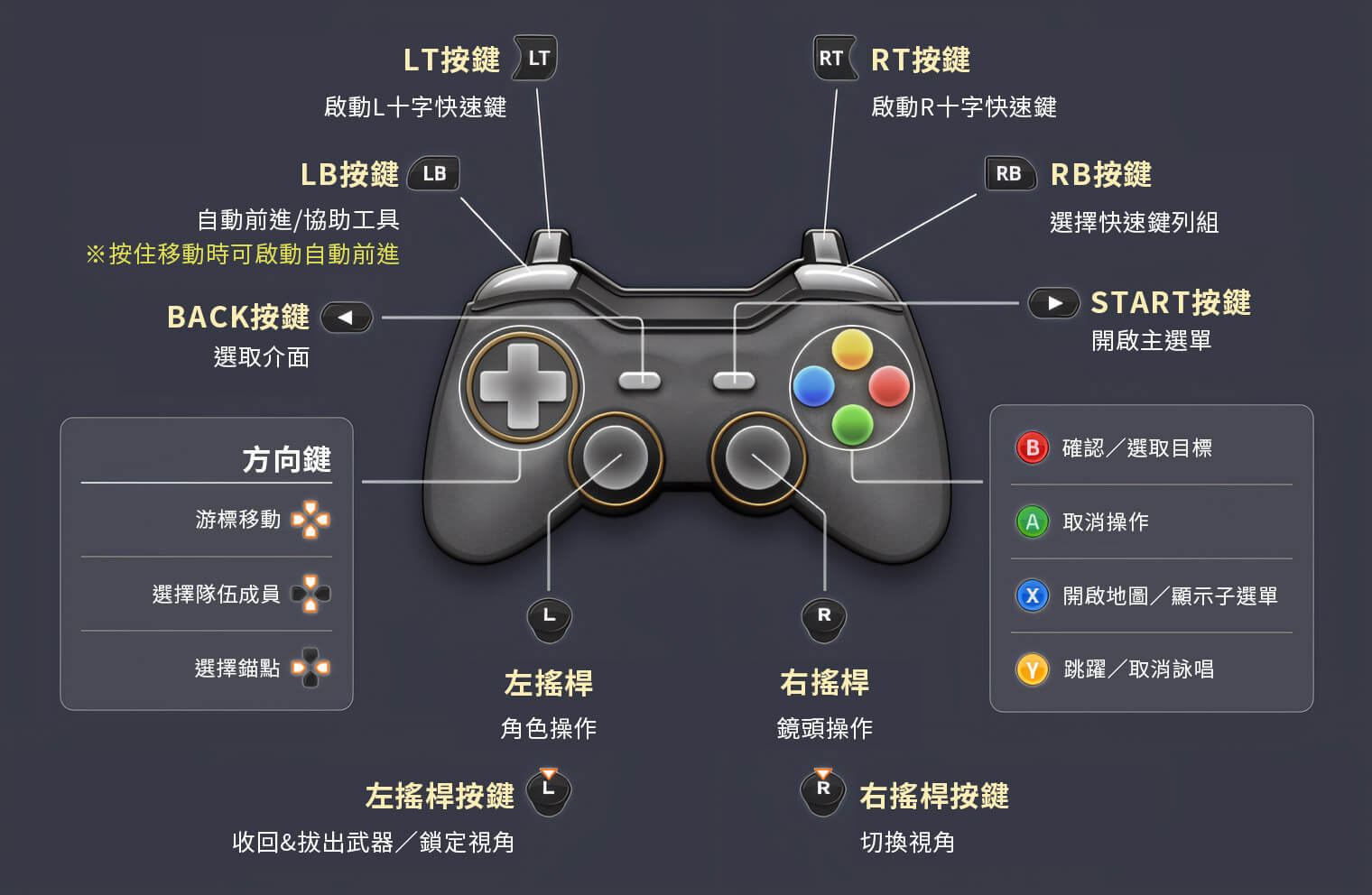
角色移動
使用左搖桿即可操作角色移動。 按住 A 鍵並推動左搖桿,可使角色切換行走。
自動前進
作為便利功能,當你使用左搖桿移動的同時按下 LB 鍵,即可啟動「自動前進」。
再次按下 LB 鍵,或將左搖桿向後推,即可中斷自動前進。
跳躍
小型障礙物或較低的欄杆可以透過跳躍越過。
鏡頭操作
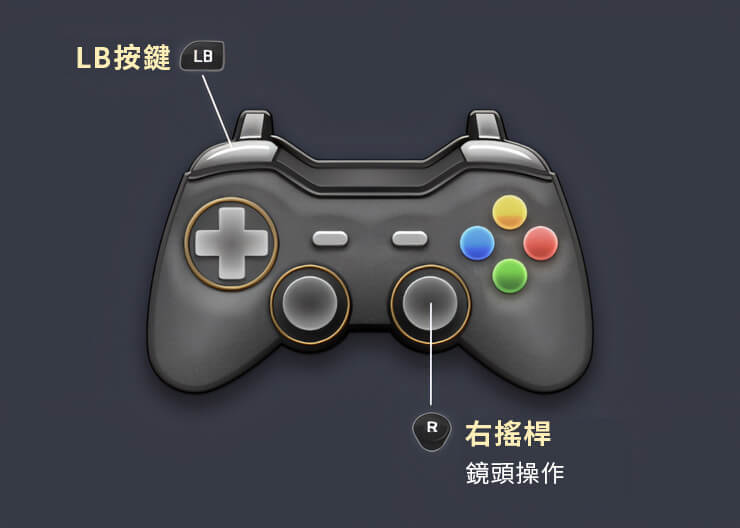
推動右搖桿可調整鏡頭方向。
按住 LB 鍵的同時推動右搖桿上下,可調整鏡頭的前後位置。
※鏡頭旋轉方向可於設定中變更。
切換行動狀態(收回武器&拔出武器)
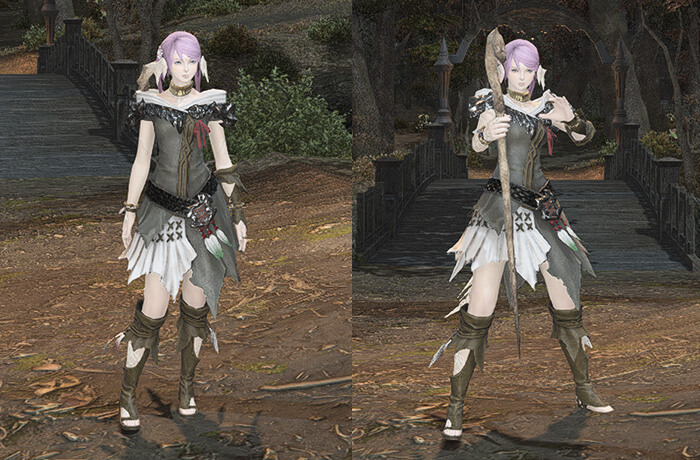
同時按下 LB + RB 鍵,可在「收回武器(非戰鬥)」與「拔出武器(戰鬥姿勢)」間切換。
※未選取目標時按壓左搖桿按鍵(L3)也能進行同樣的切換。
※騎乘坐騎(如陸行鳥)時,該動作會變成「下坐騎」。
※使用飛行坐騎飛行時,此動作會變成「急速下降」。
選取目標
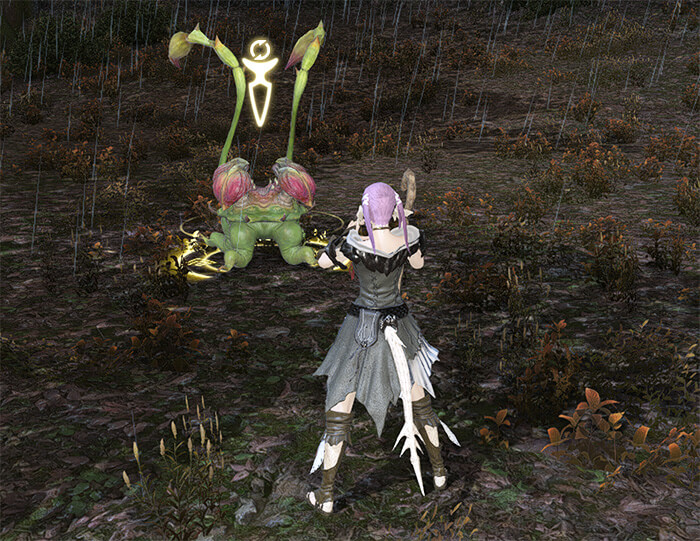
面向想選取的對象並按下 B 鍵,即可在該對象上顯示「目標標記」。
在顯示目標標記的狀態下再次按下 B 鍵,會根據目標類型執行適合的行動:
玩家角色 (PC):選擇目標
友好 NPC(居民、任務 NPC):開始對話/觸發事件
敵對 NPC(敵人):開始自動攻擊
可互動物件:探索/開始調查
目標與候選圈
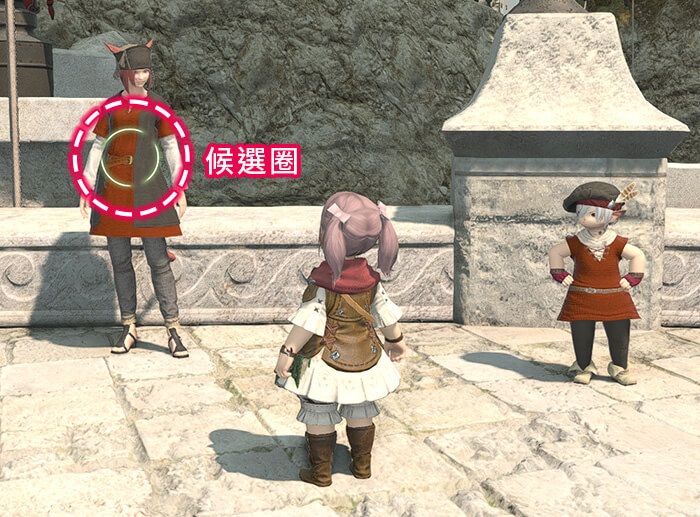
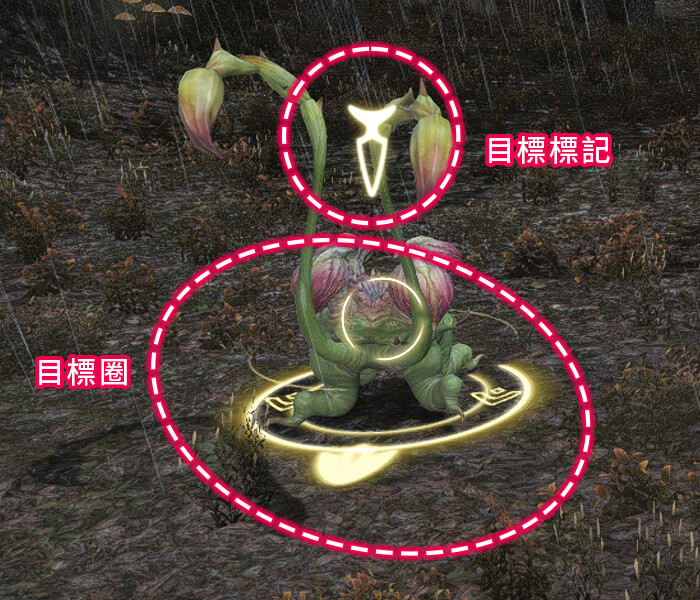
目標系統包含一種名為「候選圈」的「暫時性選取」。
按下方向鍵即可顯示候選圈:
方向鍵左右:選取所有可選目標。
方向鍵上下:僅限自身 & 小隊成員。
LB + 方向鍵上下:選擇敵對清單。
LB + 方向鍵左右:選擇團隊列表。
當候選圈選取好目標後按下 B 鍵,候選圈會消失,並在該對象上正式顯示目標標記。
※「目標標記」與「候選圈」可以同時存在。
目標分類設定
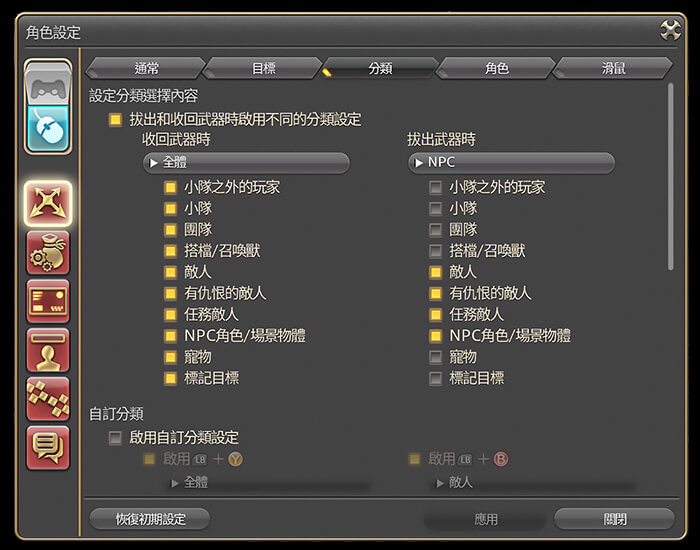
方向鍵左右所能選取的目標,在初始設定中為:
收回武器時:所有目標皆可選取。
拔出武器時:僅限敵對目標與友好 NPC。
此功能稱為「目標分類」,可自由調整可選取的目標範圍。
預設啟用收回武器/拔出武器的兩組設定,但也可以透過 LB + A / B / X
/ Y 組合,進一步自訂更多模式。
※可於角色設定 → 操作設定 → 分類中進行調整。